

Offri a un consiglio opzioni riconoscibili per il rinnovo di una facciata civica
Carica una foto della biblioteca, del municipio o del centro civico ed esplora direzioni di facciata in materiali, finiture e illuminazione diversi. La volumetria e il ritmo strutturale dell'edificio nella tua foto restano intatti, così una commissione riconosce comunque un punto di riferimento civico familiare — con alternative chiare da valutare.
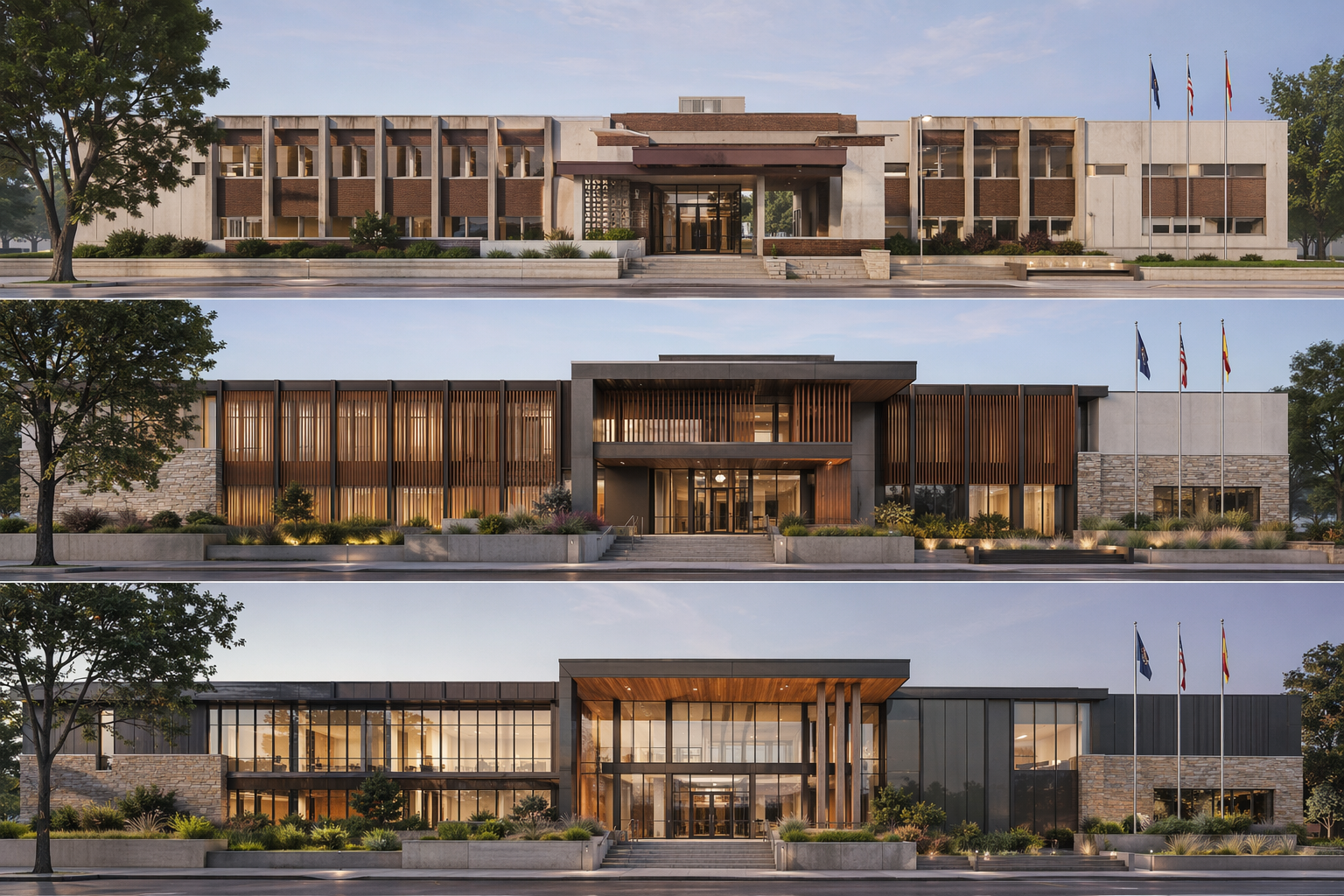
Una foto in ingresso. Uno schema pronto per il cliente in uscita.
Il tuo edificio civico esistente diventa direzioni di ristrutturazione esplorabili, poi un set da presentare a una commissione.
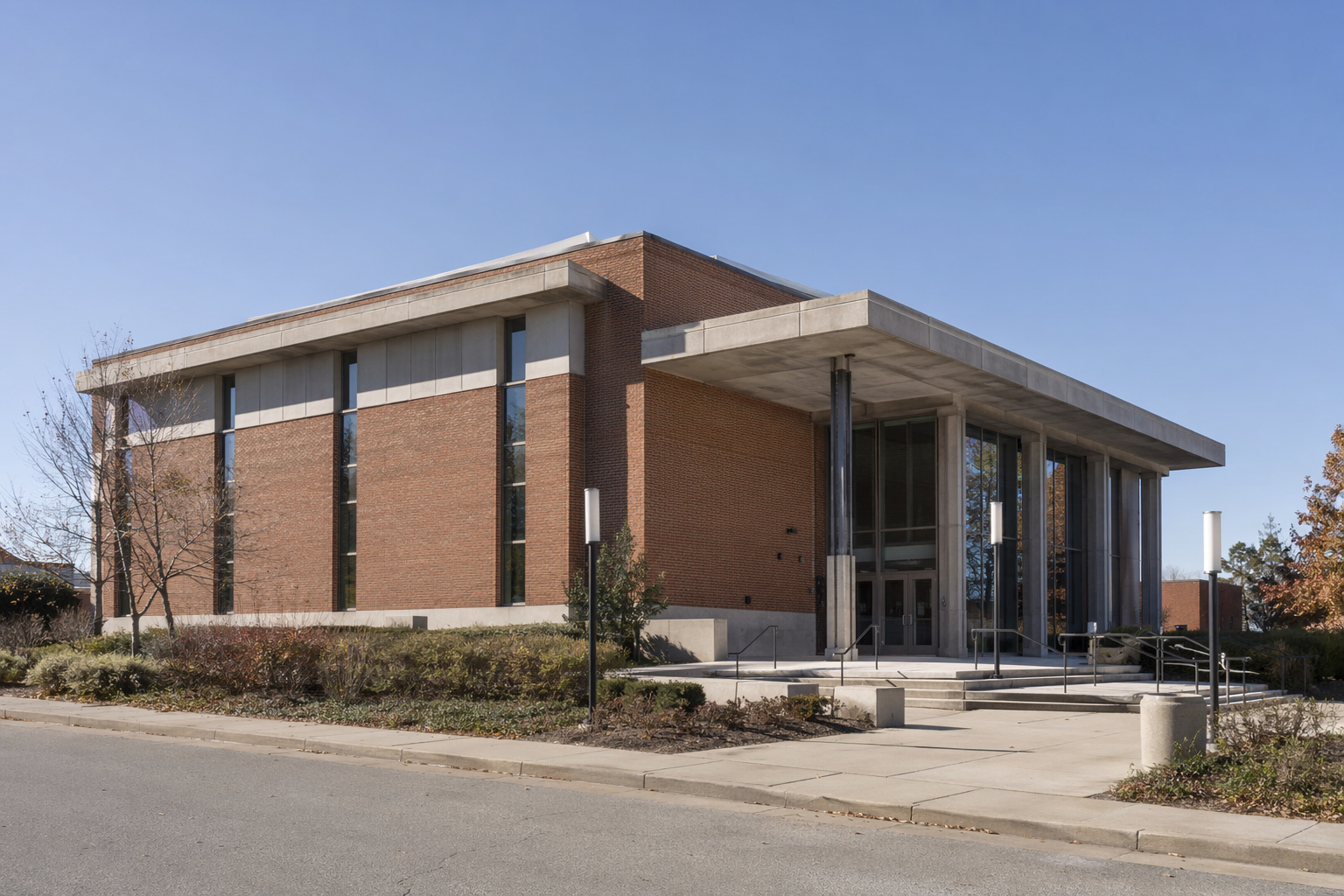
Una foto dell'edificio civico o pubblico esistente.
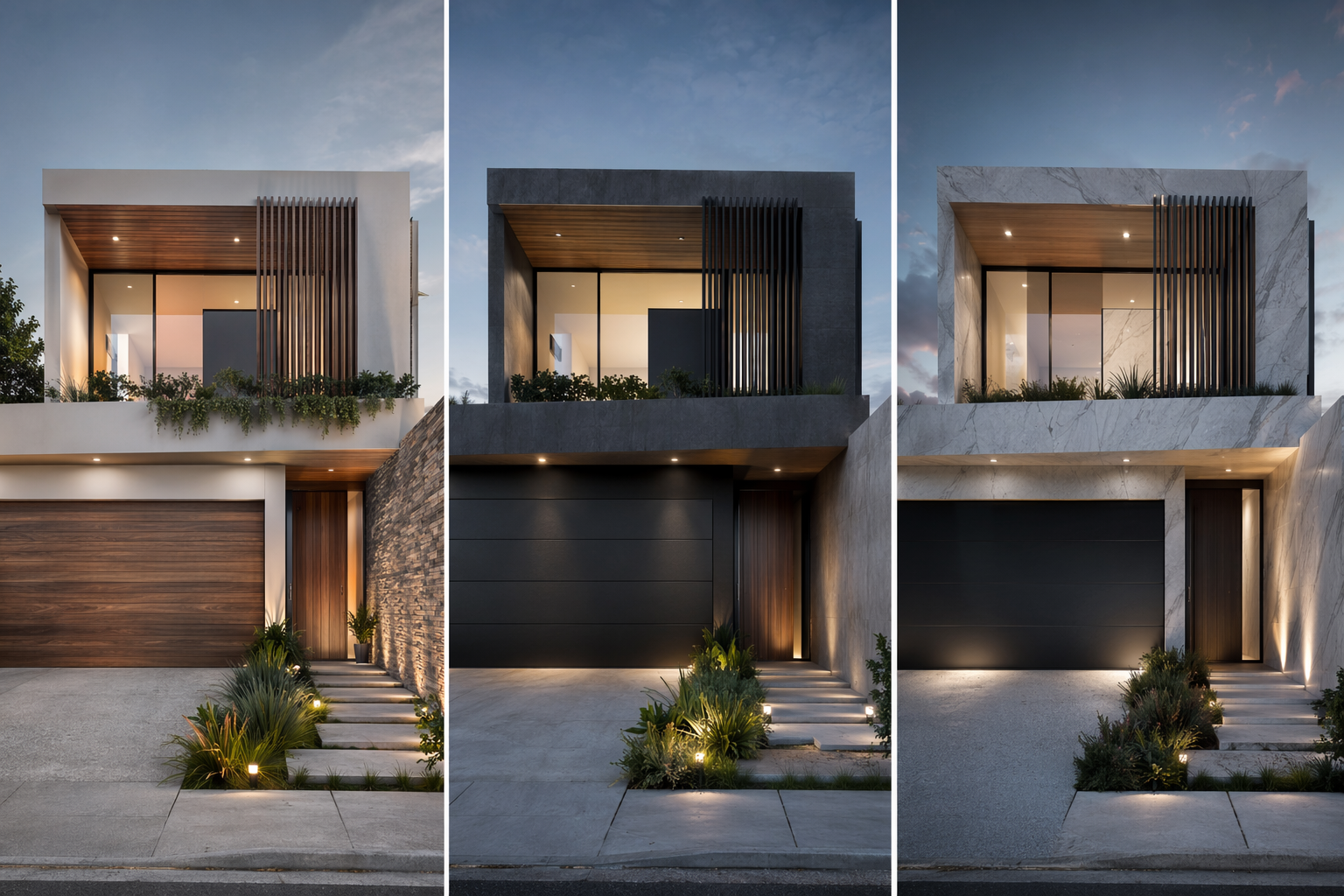
Genera opzioni di facciata in materiali, finiture e illuminazione diversi.
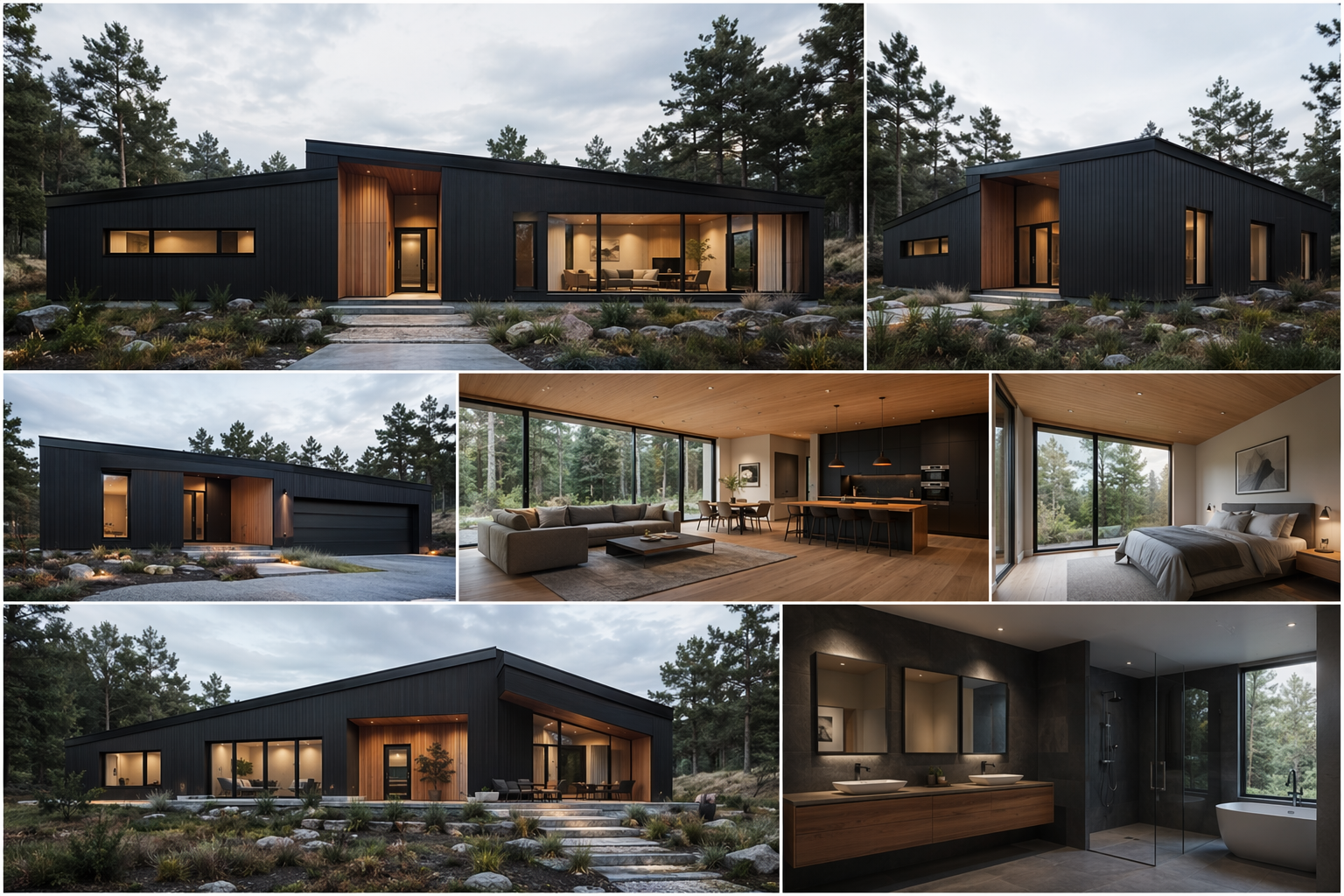
Espandi la direzione scelta in un set coerente di viste per la revisione.
Guarda l'esecuzione del workflow
The workflow behind this solution — connected nodes you can run.
Come funziona
Un percorso controllabile dall'edificio civico esistente a un set di viste che una commissione può esaminare — basato sulla ristrutturazione esterni di PromeAI, che genera opzioni di stile, materiale e illuminazione della facciata preservando la volumetria e le relazioni strutturali dell'edificio.
Parti dall'edificio esistente
Inserisci una foto della facciata civica attuale. Quell'immagine è il riferimento da cui viene generata ogni opzione, così l'edificio resta un punto di riferimento riconoscibile.
Esplora le direzioni di ristrutturazione
Genera opzioni in diversi materiali, finiture e illuminazione della facciata, offrendo a un consiglio alternative reali da valutare invece di un'unica proposta fissa.
Costruisci il set di presentazione
Porta la direzione preferita in un set coerente di viste — diurne e serali — e componi un pannello prima/dopo per la revisione degli stakeholder.
Cosa porti alla commissione
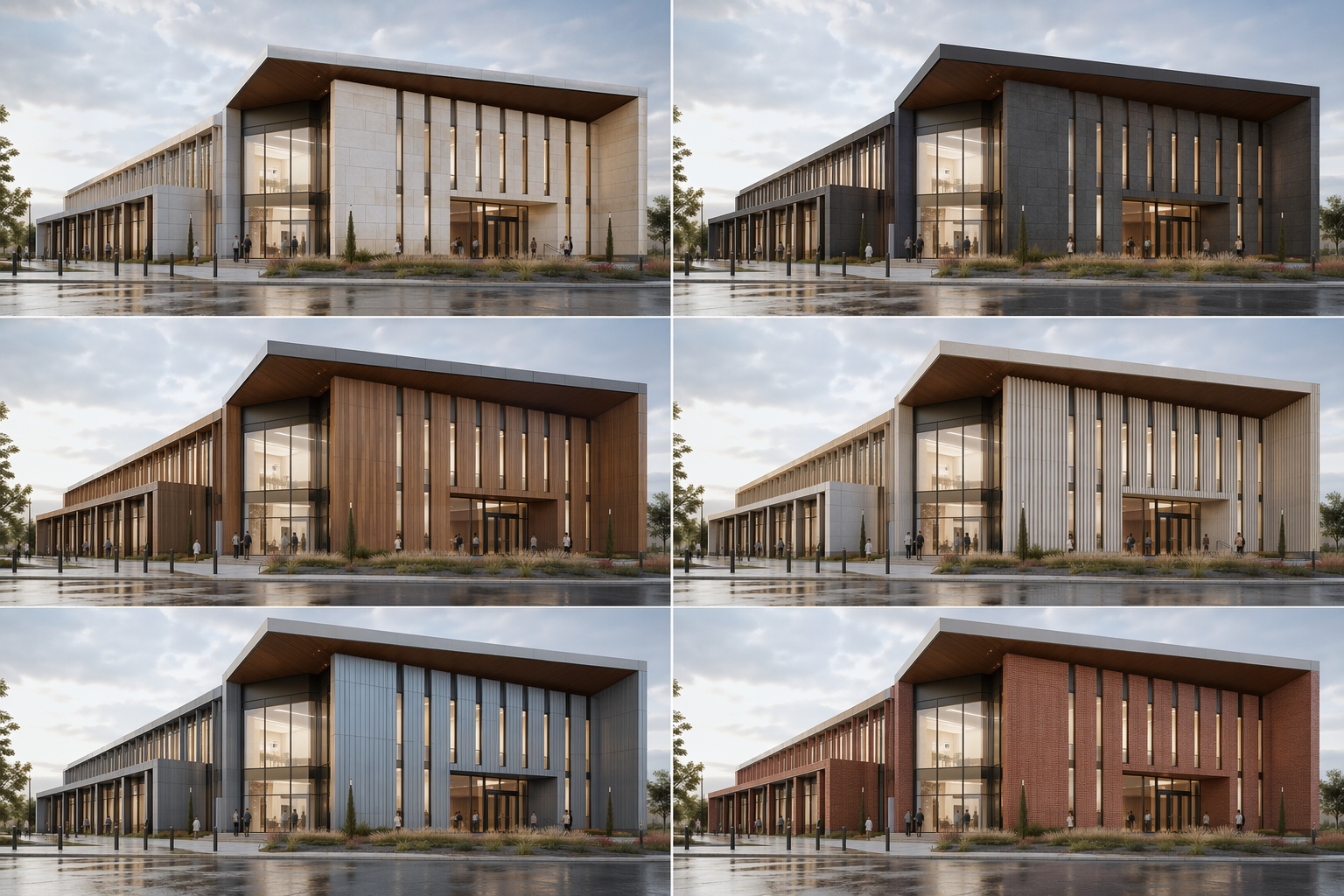
Opzioni di ristrutturazione affiancate
Diverse direzioni di materiale e finitura sullo stesso edificio civico, pronte da confrontare in una riunione.
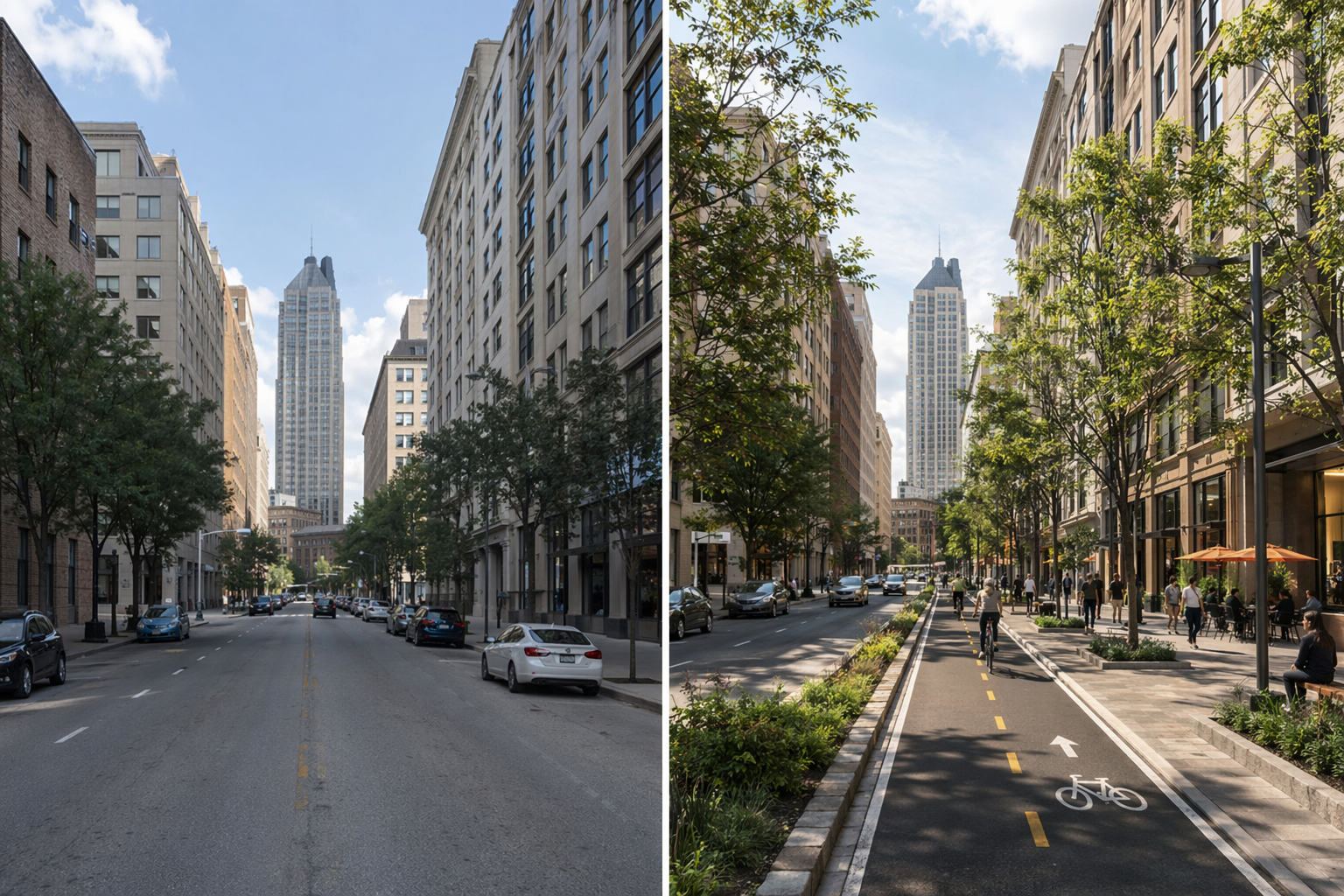
Prima / dopo del punto di riferimento
La foto esistente accanto al rinnovo proposto — la slide più chiara per ottenere il consenso pubblico.
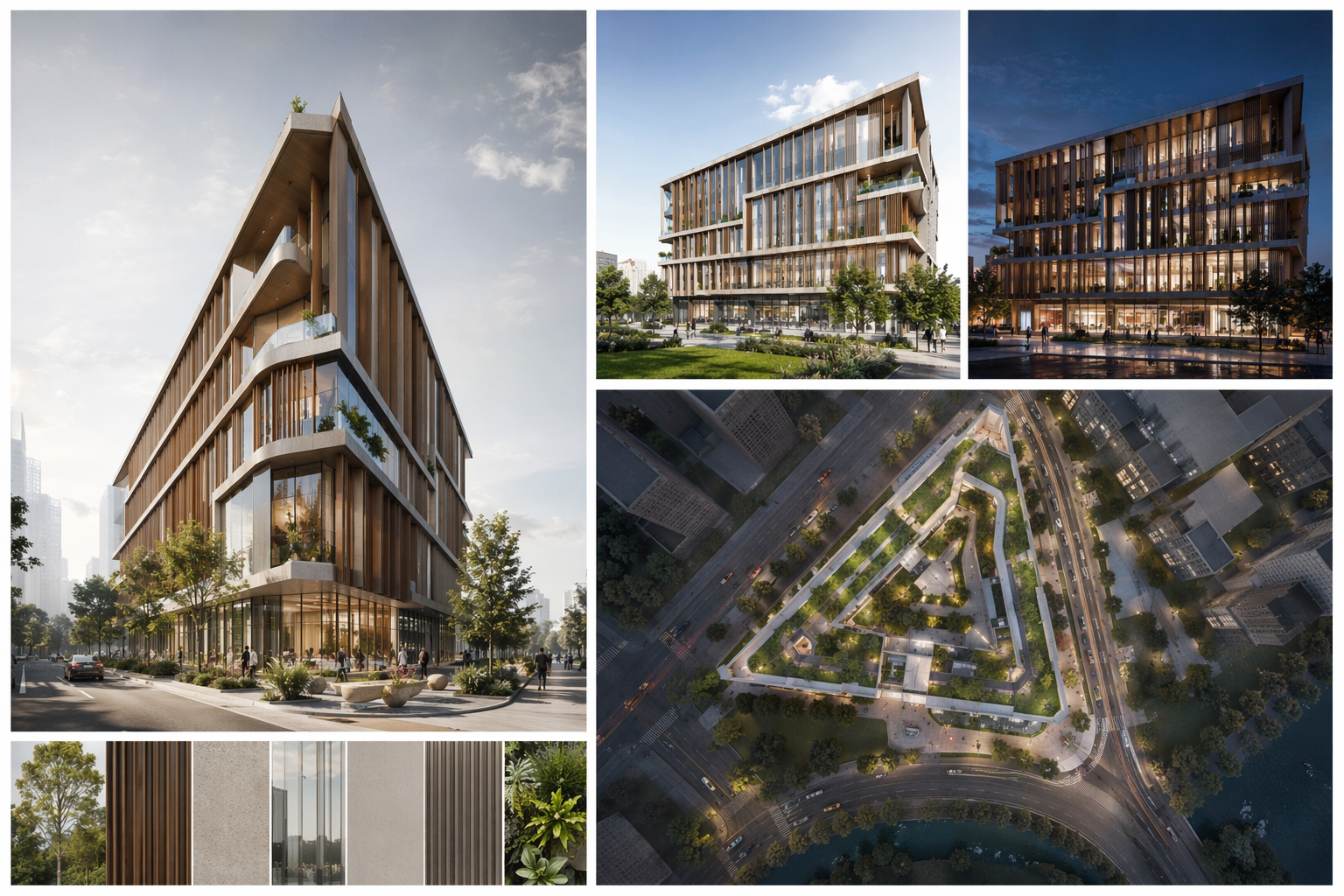
Pannello di revisione per stakeholder
Un pannello pronto per l'impaginazione che abbina la direzione scelta a viste diurne e serali.
Per chi è pensato
Responsabili lavori pubblici e strutture
Mostra opzioni di rinnovo riconoscibili prima di impegnare il budget pubblico.
Architetti civici
Esplora le direzioni della facciata sul punto di riferimento reale senza modellare ciascuna.
Commissioni comunali e di stakeholder
Confronta alternative reali sull'edificio che la comunità conosce già.
Domande frequenti
Provalo sulla foto del tuo edificio civico
Genera direzioni di ristrutturazione ed entra alla revisione degli stakeholder con opzioni, non con un'unica proposta fissa.

Supporto tecnico: [email protected]
Collaborazione commerciale: [email protected]