

리테일 기단부와 주거 층을 하나의 외관 안으로 조화시키세요
복합용도 건물 사진을 업로드하고 활발한 리테일 기단부를 그 위의 주거 또는 오피스 층과 연결하는 외관 방향을 탐색하세요. 다양한 자재, 점포 처리, 조명을 — 사진 속 건물의 매싱과 층 리듬을 그대로 유지한 채로 살펴봅니다.
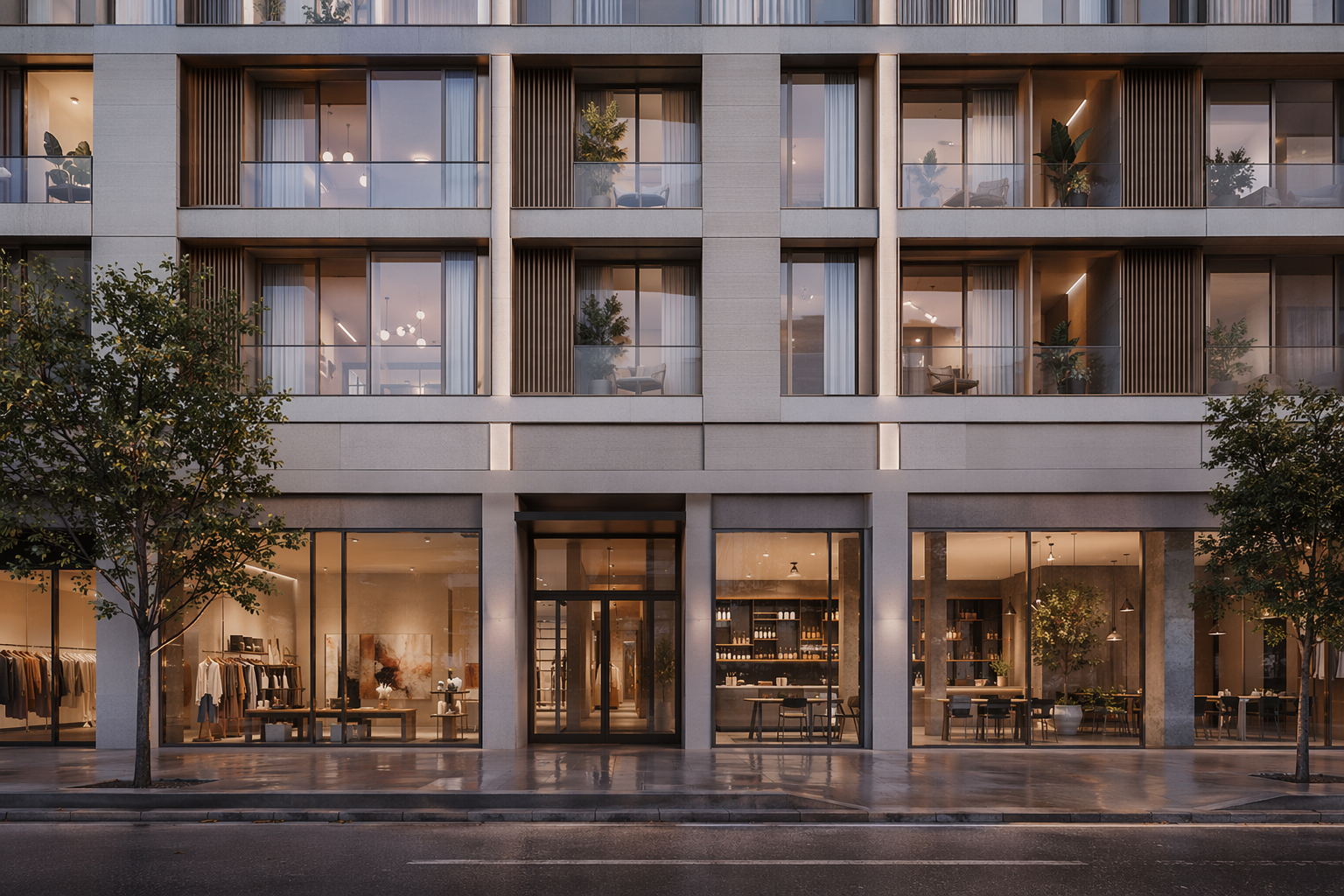
사진 한 장 넣으면, 고객 제출용 안이 나옵니다.
기존 복합용도 건물이 탐색 가능한 리노베이션 방향으로 바뀌고, 그다음 투자 검토에 가져갈 수 있는 세트가 됩니다.
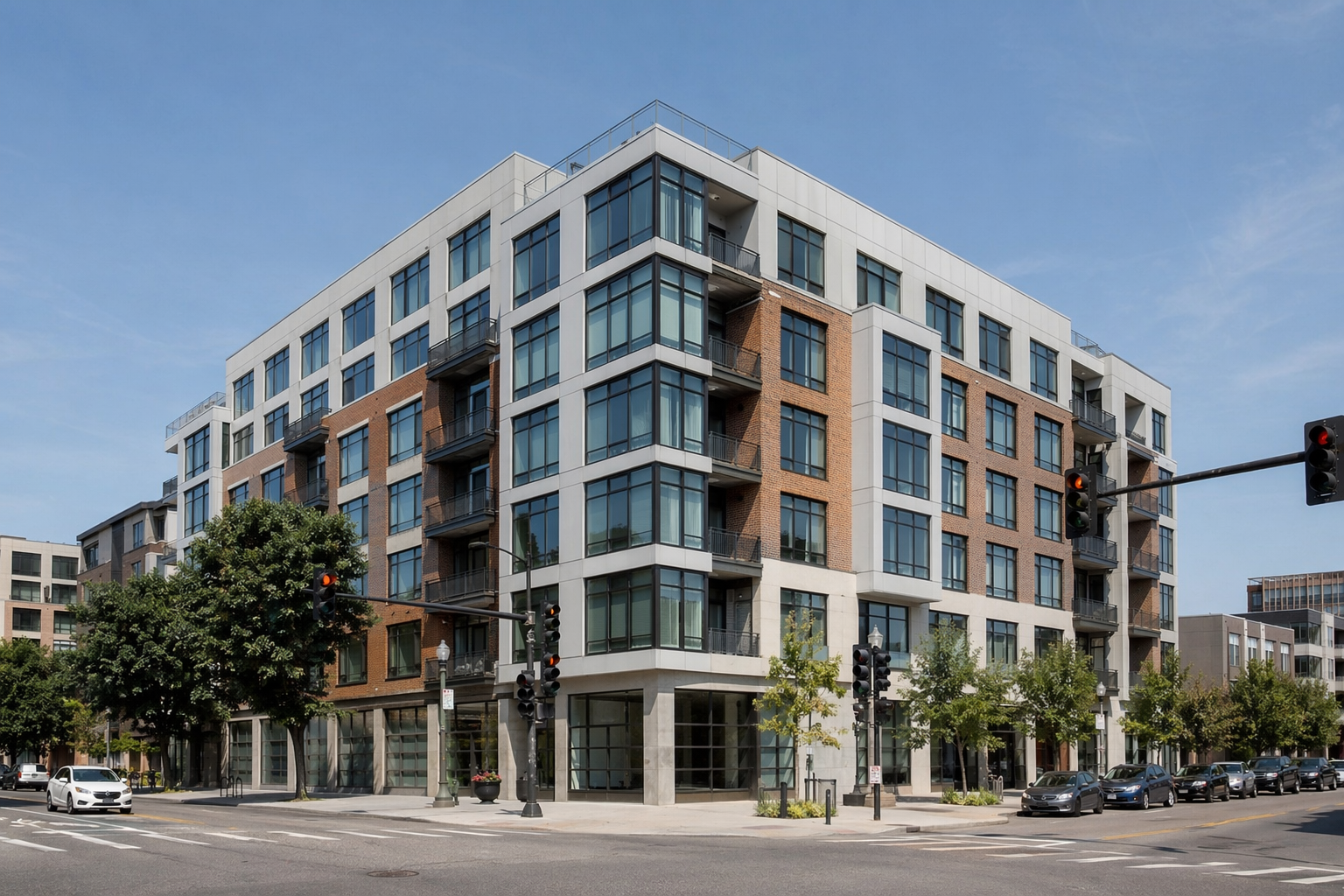
기존 복합용도 건물 사진.
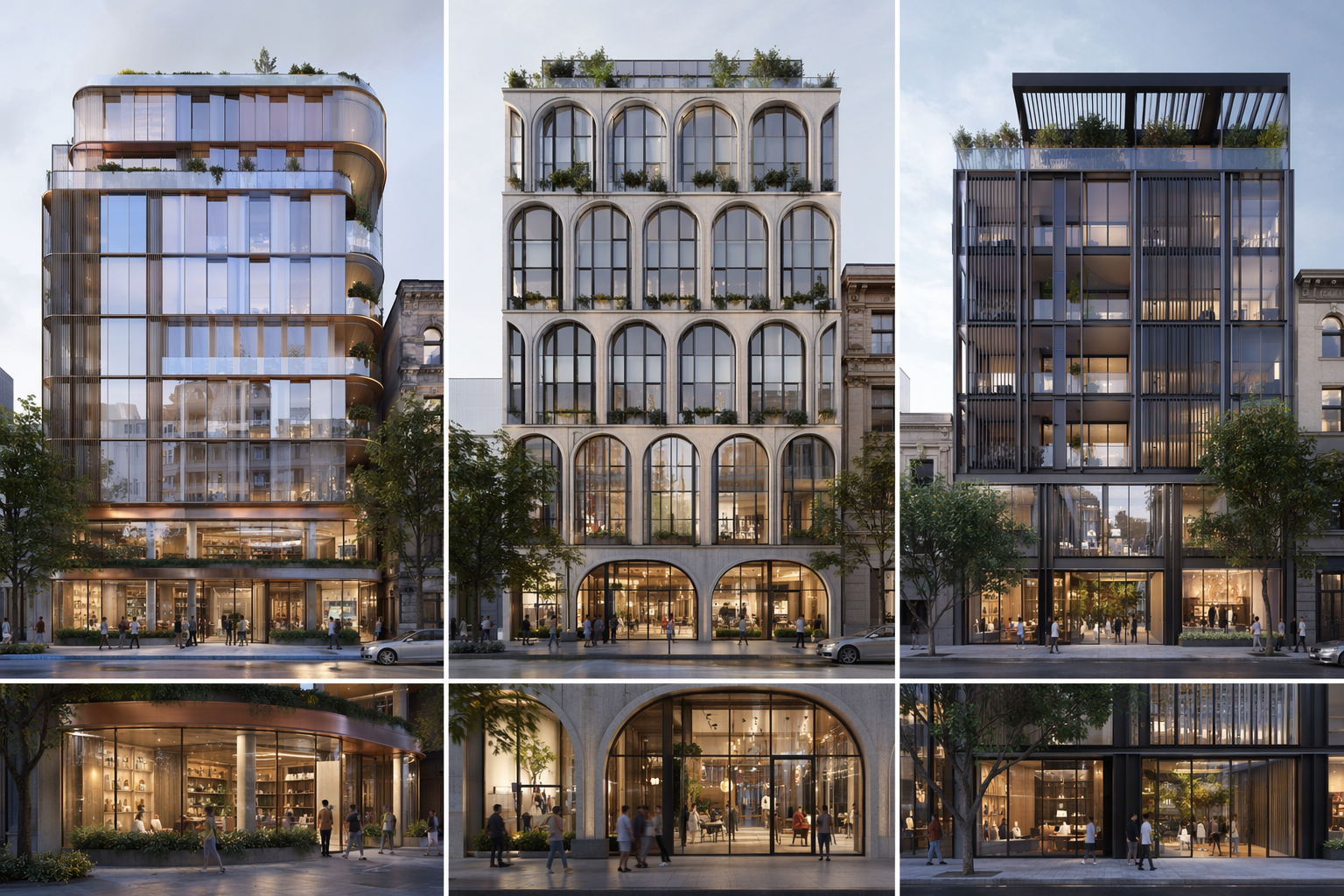
리테일 기단부와 상층부를 함께 처리하는 옵션을 생성합니다.
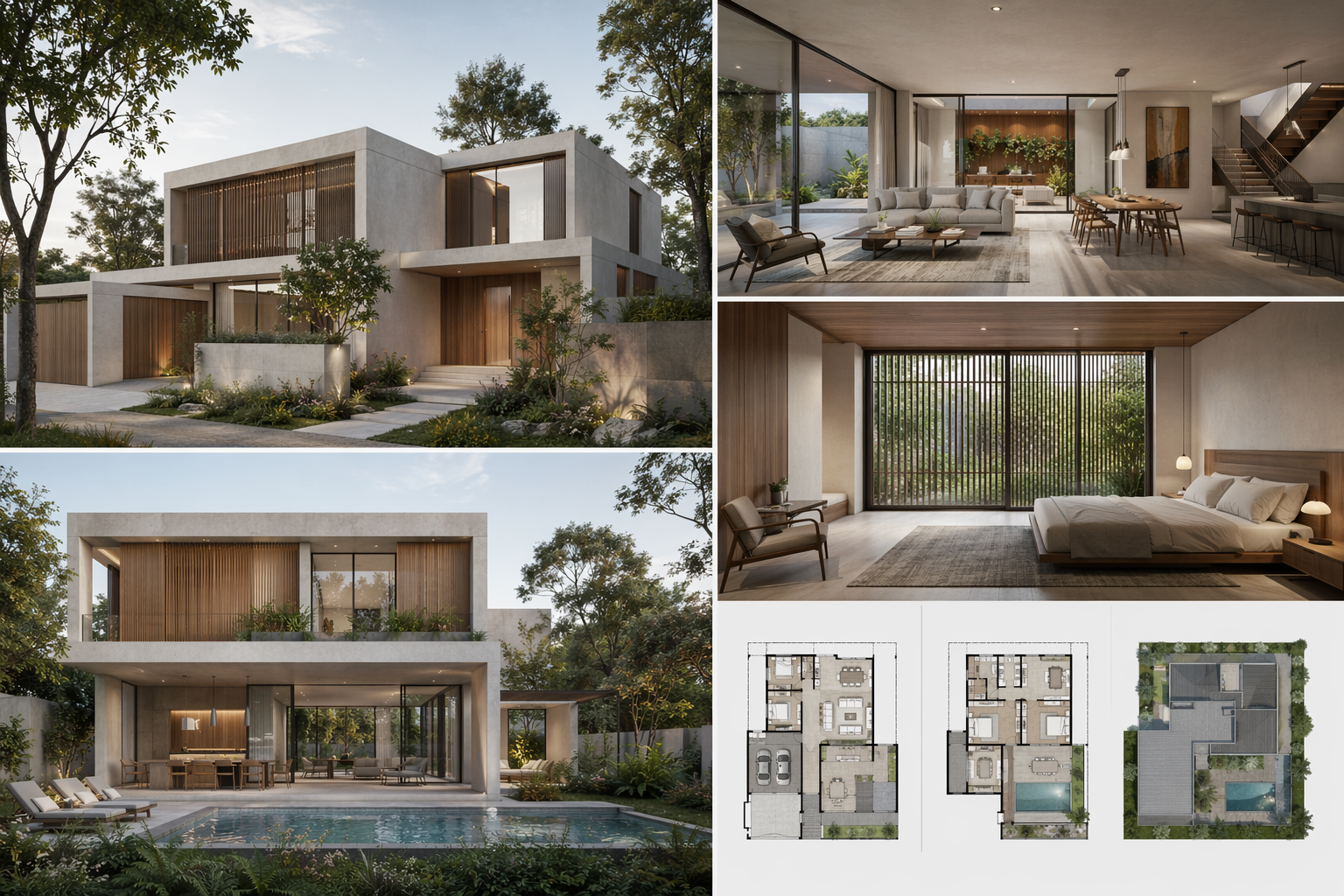
선택한 방향을 일관된 뷰 세트로 확장합니다.
워크플로 실행 보기
The workflow behind this solution — connected nodes you can run.
작동 방식
기존 복합용도 건물에서 발표할 수 있는 뷰 세트까지 제어 가능한 경로 — PromeAI의 외관 리노베이션을 기반으로 건물의 매싱과 층 관계를 유지하면서 외관 스타일, 자재, 조명 옵션을 생성합니다.
기존 건물에서 시작
현재 복합용도 건물 외관 사진을 넣으세요. 이 이미지가 모든 옵션이 생성되는 기준이 되므로 리테일 기단부와 상층부가 서로의 관계를 유지합니다.
리노베이션 방향 탐색
활기찬 지상층과 그 위의 차분한 층을 조화시키는 다양한 자재, 점포 처리, 조명으로 옵션을 생성합니다 — 비교할 실제 대안들입니다.
프레젠테이션 세트 구성
선호하는 방향을 리테일 기단부가 다르게 보이는 주간과 야간의 일관된 뷰 세트로 만들고, 비포/애프터 보드를 구성합니다.
검토에 가져갈 것
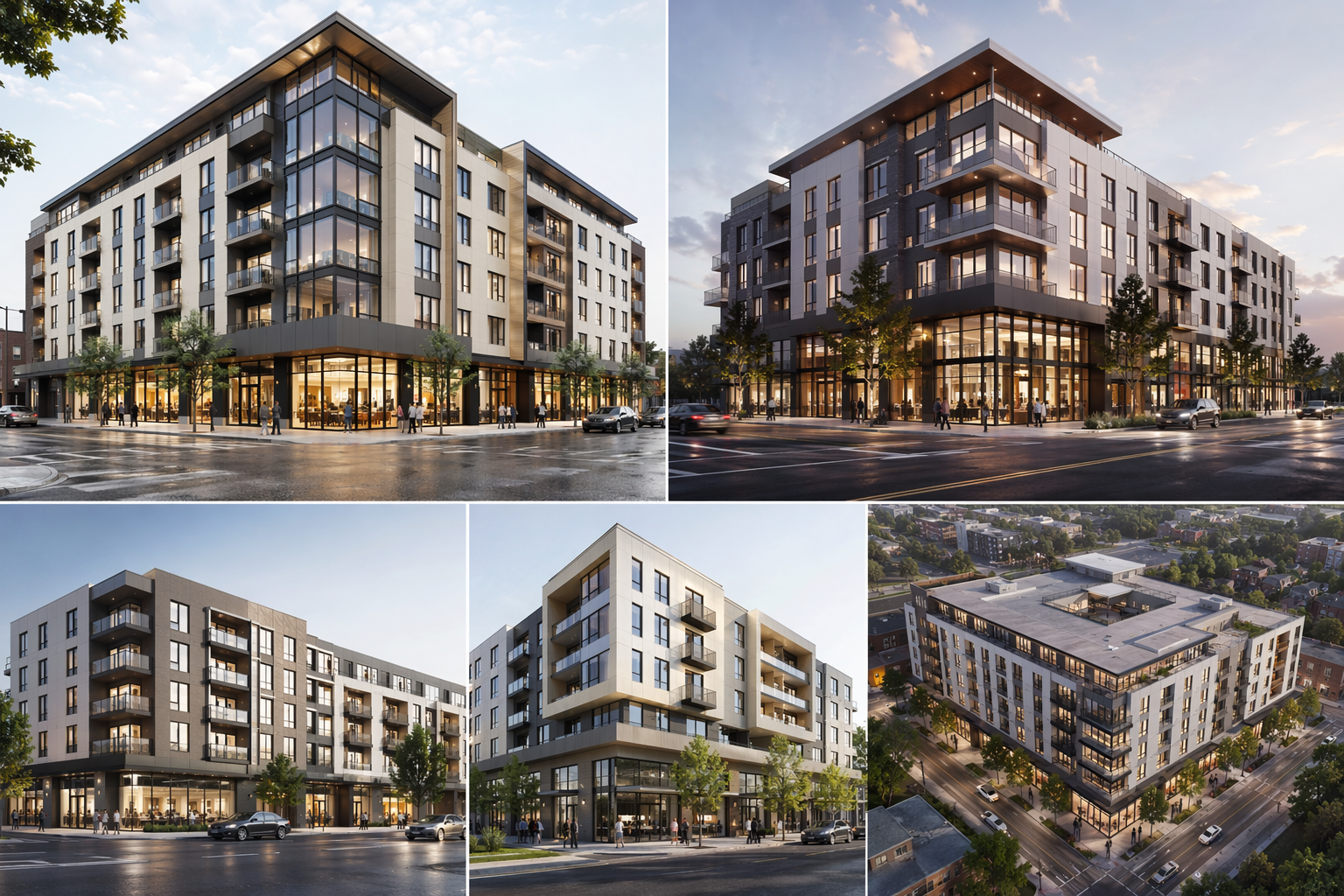
나란히 놓은 리노베이션 옵션
같은 건물에 여러 방향을 적용하며, 각 방향이 리테일 기단부와 주거 층을 함께 해결합니다.
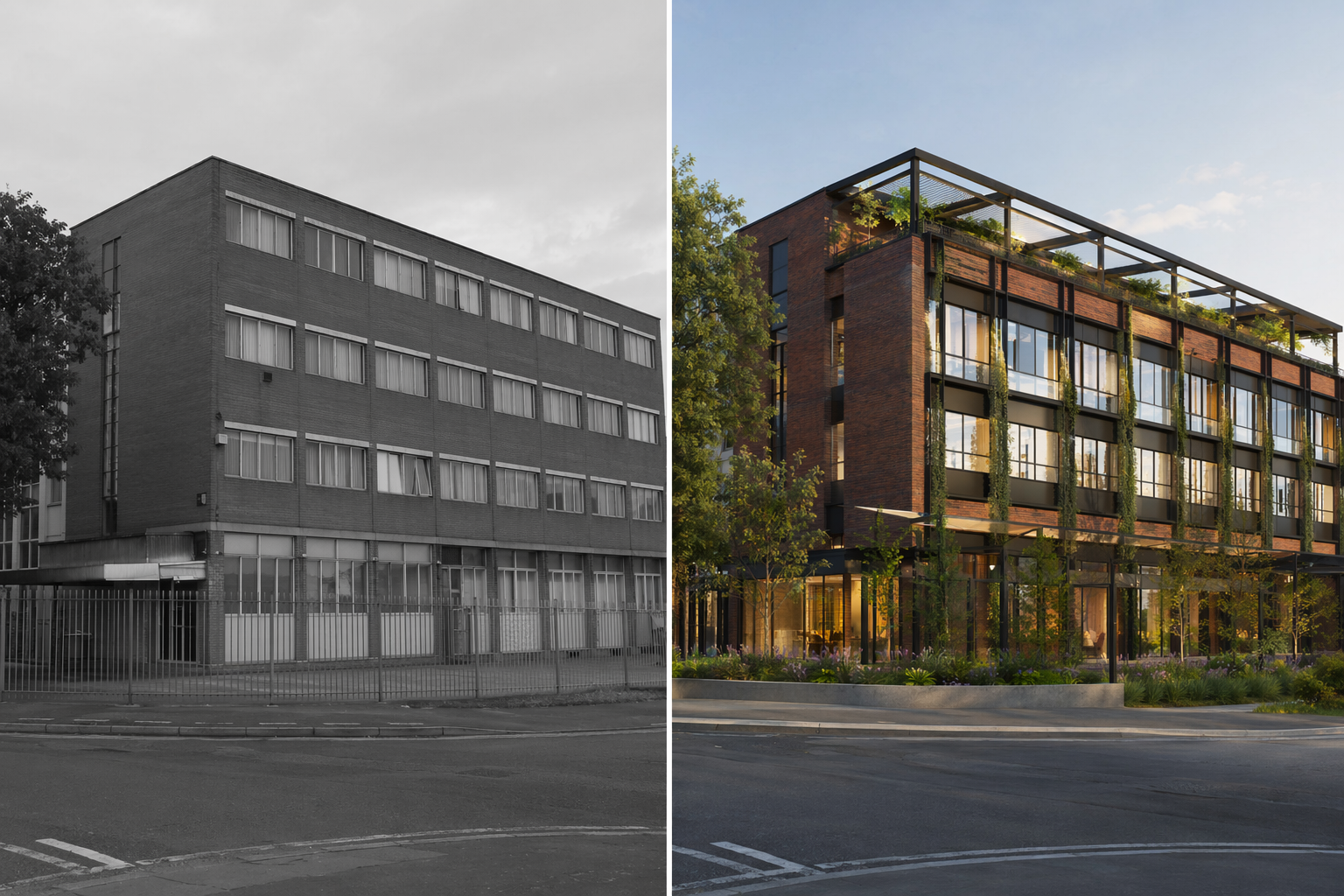
건물의 비포/애프터
기존 사진 옆에 제안된 안 — 리포지셔닝 스토리를 뒷받침하는 슬라이드.
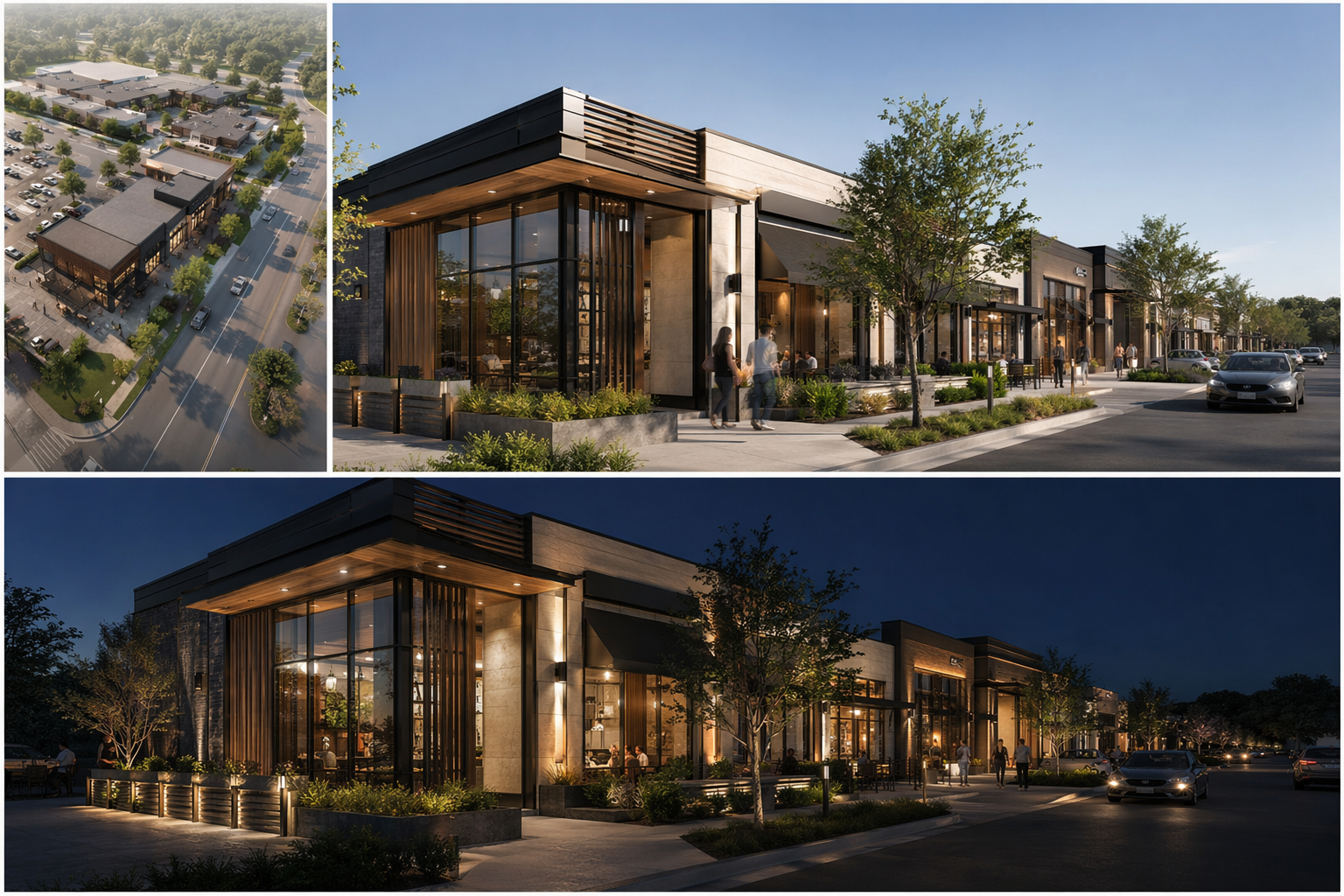
주간/야간 프레젠테이션 보드
선택한 방향을 리테일 전면부의 주간과 조명이 켜진 야간 뷰와 짝지은 레이아웃 완성 보드.
이런 분들을 위한 솔루션
복합용도 개발사
확정하기 전에 하나의 안이 리테일 기단부와 주거 층을 어떻게 통합하는지 보여주세요.
리포지셔닝 및 자산 관리자
전면부와 그 위의 임차 공간을 모두 끌어올리는 리프레시를 시각화하세요.
상업 건축가
각각을 모델링하지 않고 실제 건물에서 외관 방향을 탐색하세요.
자주 묻는 질문
내 복합용도 건물 사진으로 사용해 보세요
리노베이션 방향을 생성하고 하나의 고정된 렌더가 아닌 기단부와 층을 통합하는 옵션을 들고 검토에 들어가세요.
관련 솔루션 및 워크플로