

AI 材质更换 · 跨视图保持一致
一次替换材质,应用到每一张视图
在一套已确认的视图上更新饰面 —— 石材换成抹灰、木材换成砖 —— 并在所有图像中保持一致,无需改动几何形体或镜头关系。
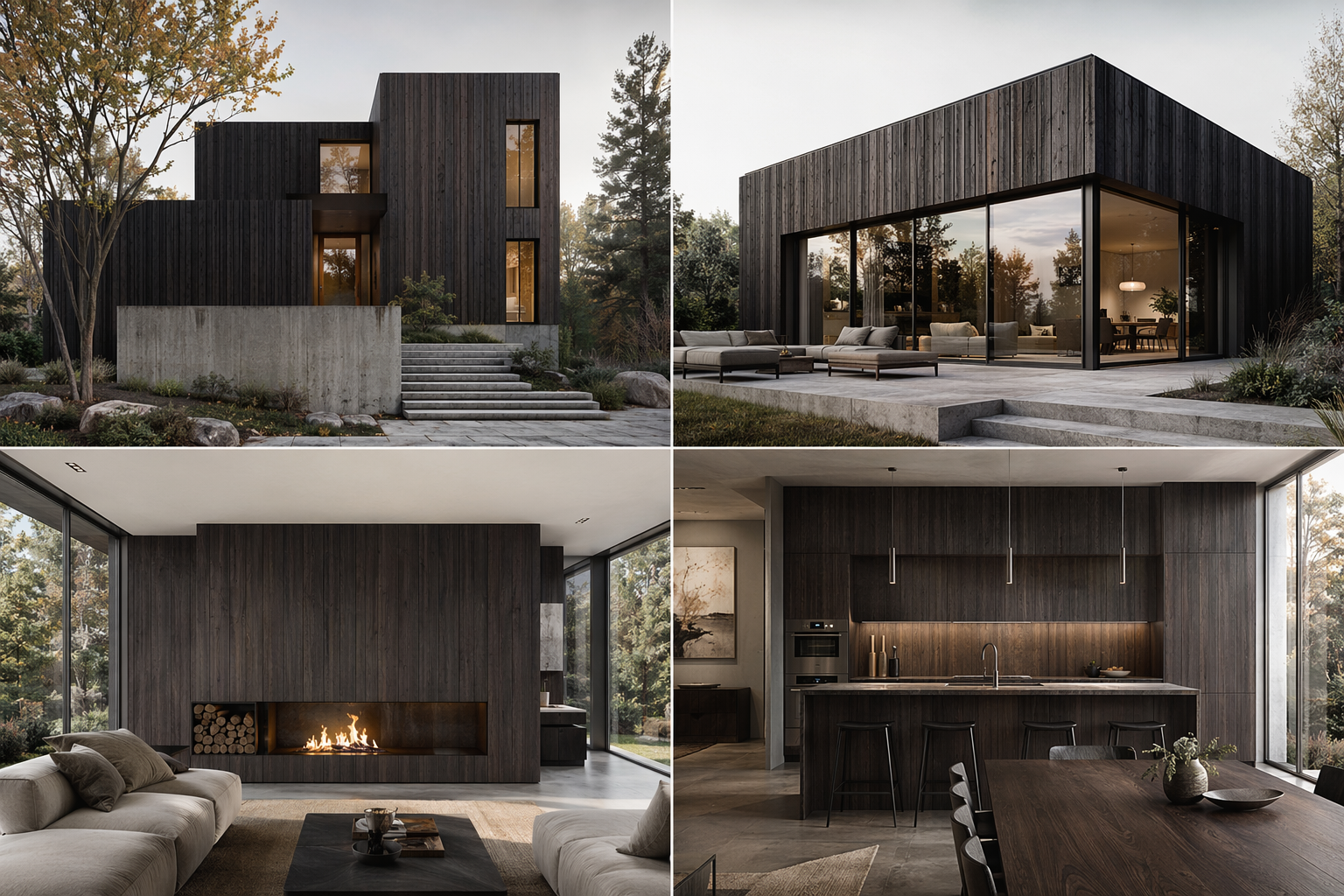
一次材质更换,每张视图同步更新。
这正是本页的核心 —— 一张图像上的饰面变更会一致地贯穿整套已确认的视图。
1 · 已确认视图集

你已经达成一致的图像。
→
2 · 新材质
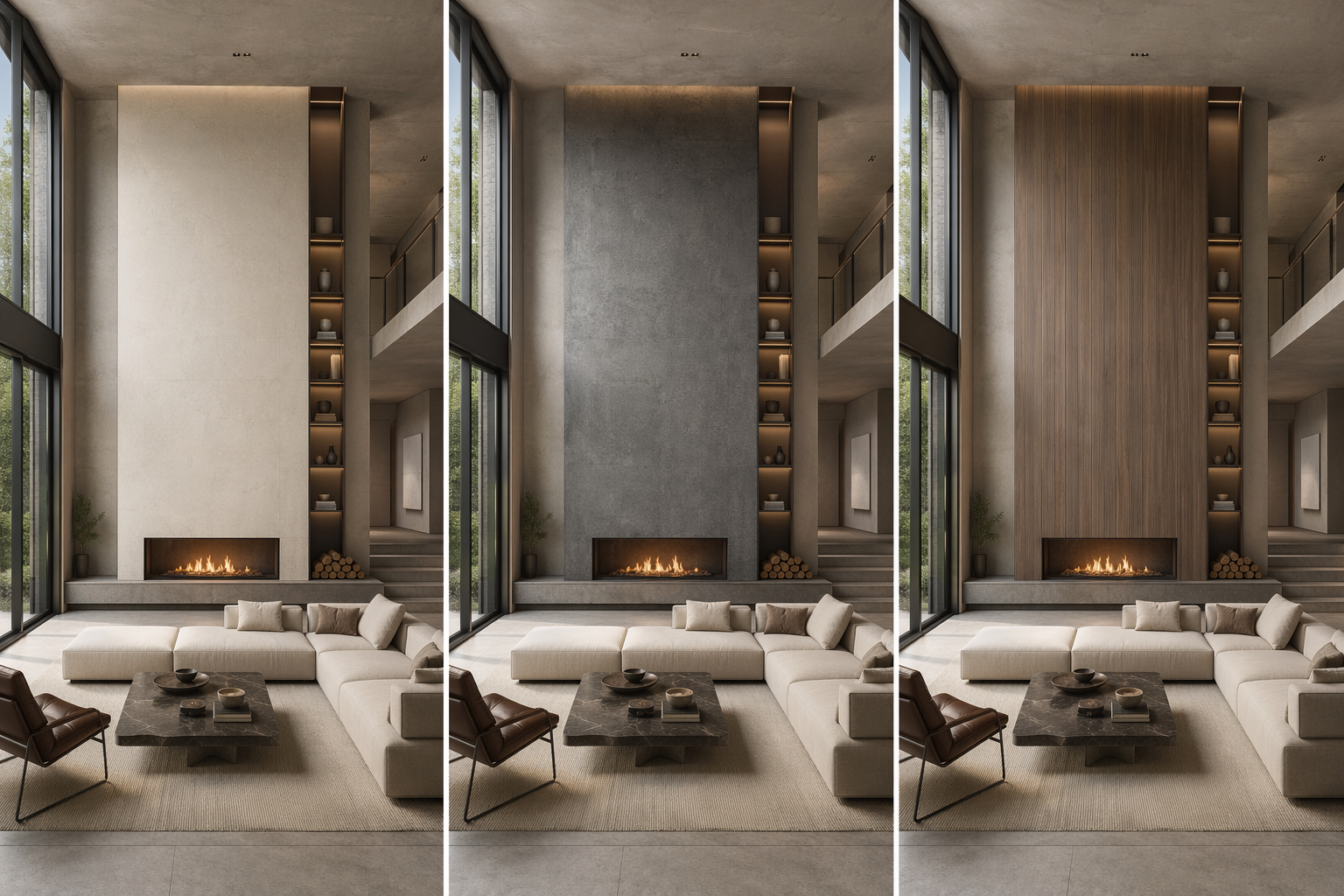
选择要应用的饰面 —— 分区保持不变。
→
3 · 同步后的视图集

变更一致地贯穿每一张视图。
查看工作流运行
The workflow behind this solution — connected nodes you can run.
Run the workflow to preview each step's output.
工作原理
一条通往一致材质更新的可控路径 —— 基于 PromeAI 的材质锁定与一致性能力构建,让饰面在不干扰几何形体或镜头逻辑的情况下发生变化。
STEP 1
从一套已确认视图出发
引入你已与客户或团队达成一致的视图集。
STEP 2
选择新的饰面
指定材质分区以及要应用的饰面。
STEP 3
应用到整套视图
在每一张视图上一致地生成同样的变更,保持几何形体和镜头不变。
你得到的成果
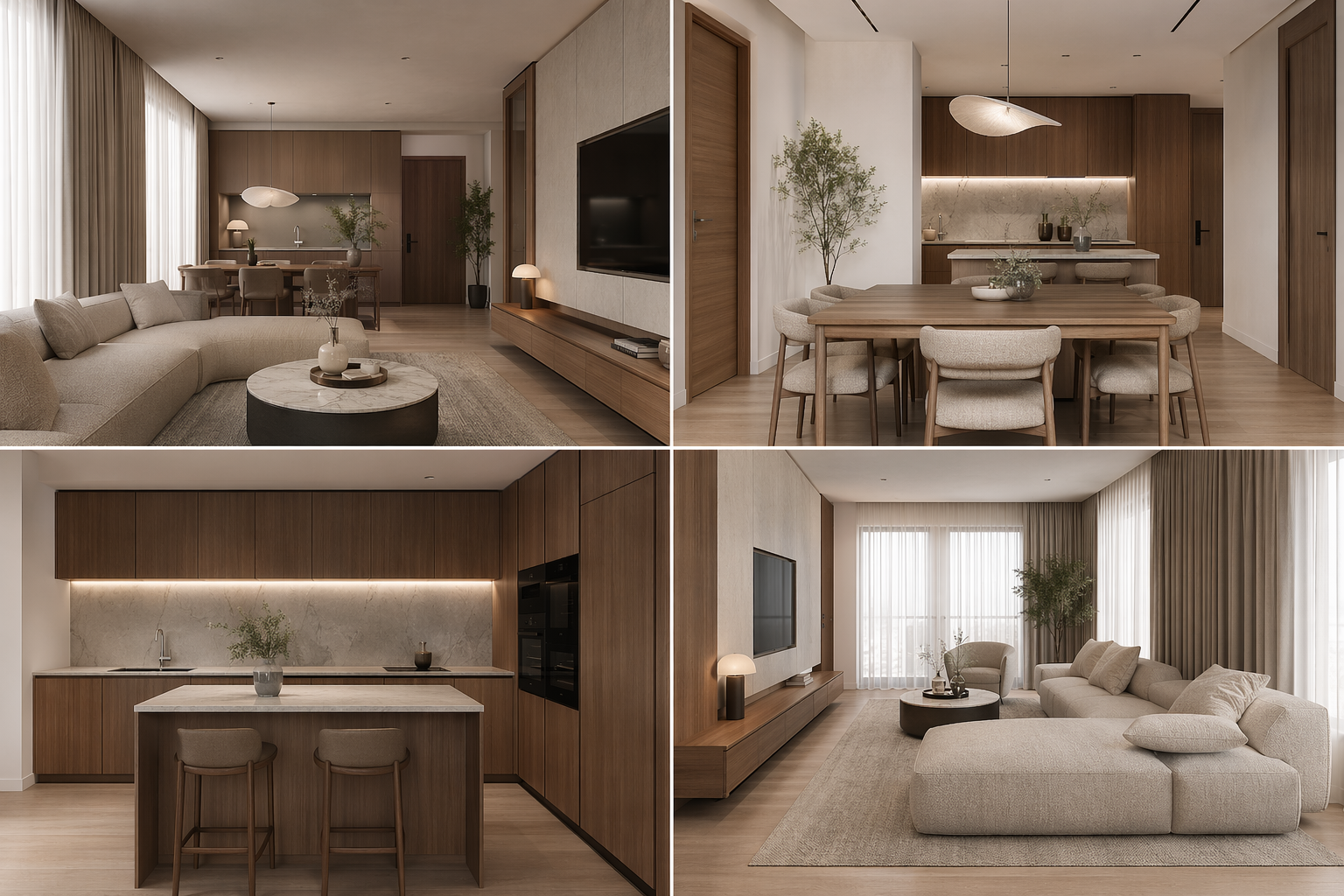
同步后的视图集
饰面在所有图像中一致更新。
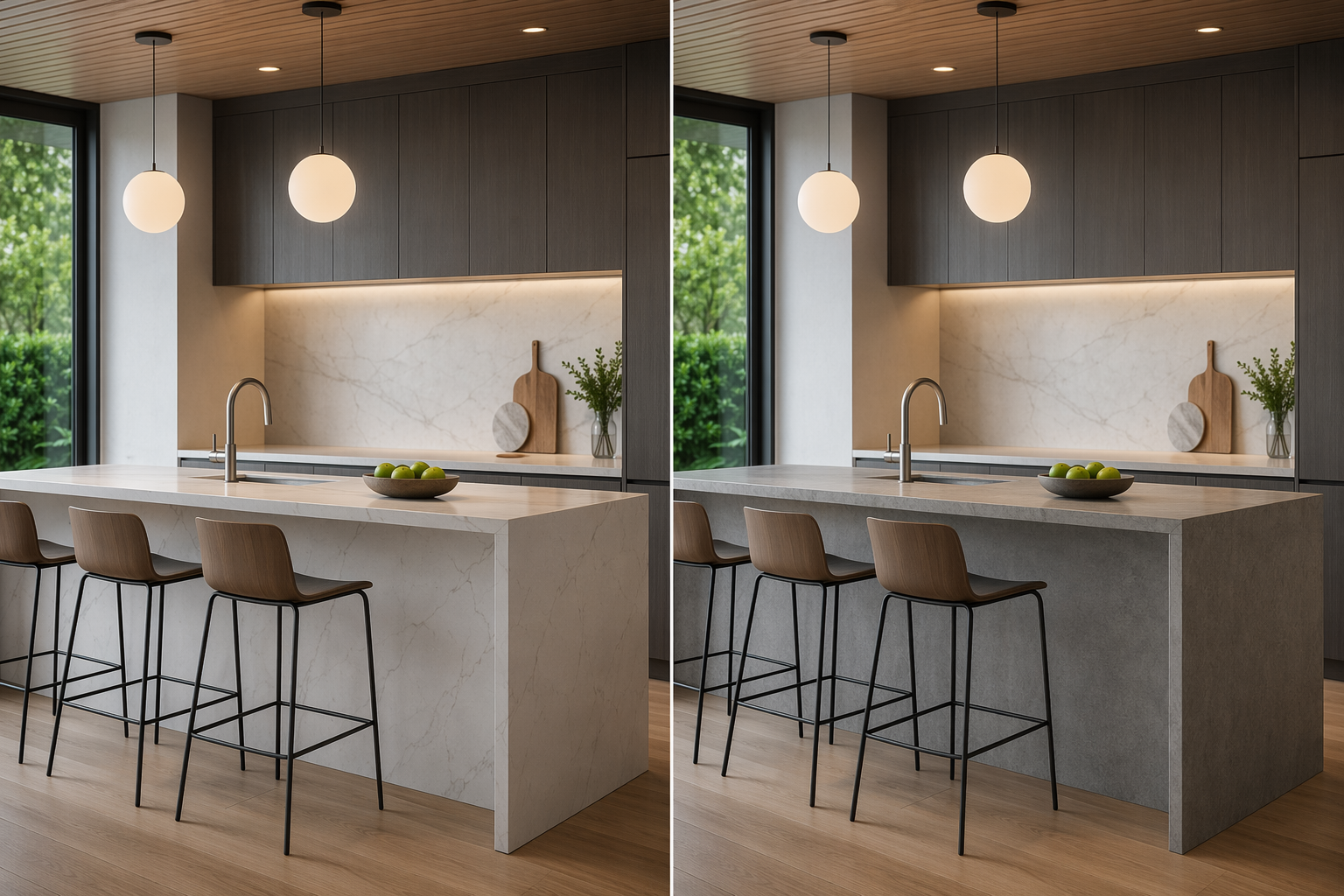
每张视图的前后对比
便于客户对材质变更进行对比。

不变的几何形体
同一栋建筑、同样的镜头 —— 只有饰面变了。
适合谁使用
可视化团队
一次性把饰面变更推行到整套套件上。
建筑设计师
无需重画视图即可探索材质方案。
设计主创
为单个材质决策展示清晰的前后对比。
常见问题
一套已确认的视图,以及你想应用的新饰面。
在整套视图中更换同一种材质
一次更新饰面,让每一张视图都保持一致。
相关方案与工作流

我的名字是PromeAI,其中“Prome”源自于希腊神话中的普罗米修斯,他从众神那里偷取火种,并将其带给了人类。就像普罗米修斯一样,我们的目标是利用人工智能的力量增强人类的智能。
PromeAI拥有强大的人工智能驱动设计助手和广泛可控的AIGC(C-AIGC)模型风格库,使你能够轻松地创造出令人惊叹的图形、视频和动画。无论你是经验丰富的设计师还是初学者,PromeAI都有你需要的一切,将你的想象力变为现实。PromeAI是建筑师、室内设计师、产品设计师和游戏动漫设计师的必备工具。