

友人を招待して、お二人とも無料コインをゲット
AI素材変更 · ビュー全体で一貫
素材を一度スワップすれば、あらゆるビューに適用
承認済みのビューセットの仕上げを更新 — 石から漆喰、木材からレンガへ — ジオメトリやカメラの関係を変えることなく、すべての画像で一貫させます。
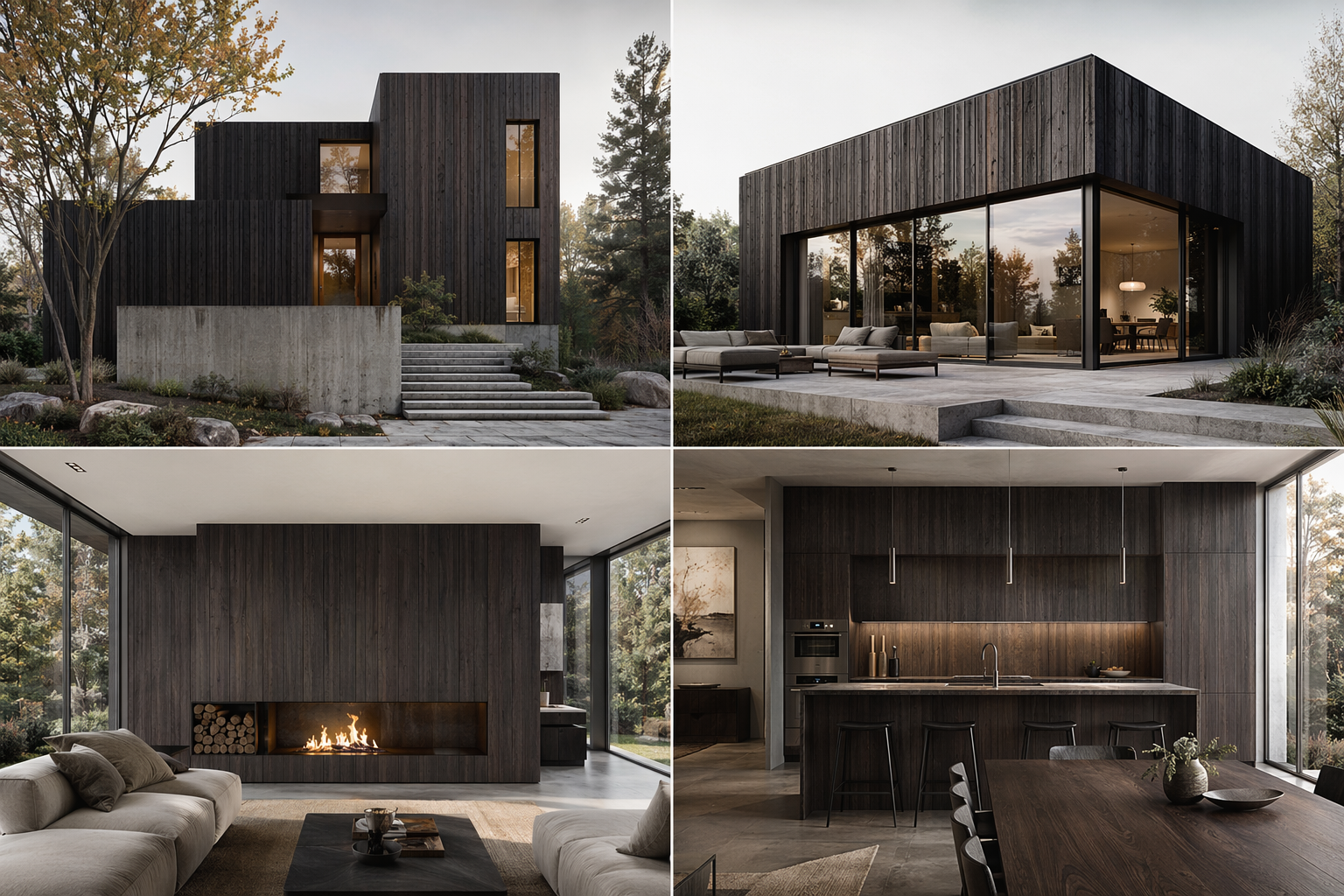
1つの素材変更。すべてのビューを更新。
このページの核心 — 1枚の画像の仕上げ変更が、承認済みのセット全体に一貫して引き継がれます。
1 · 承認済みビューセット
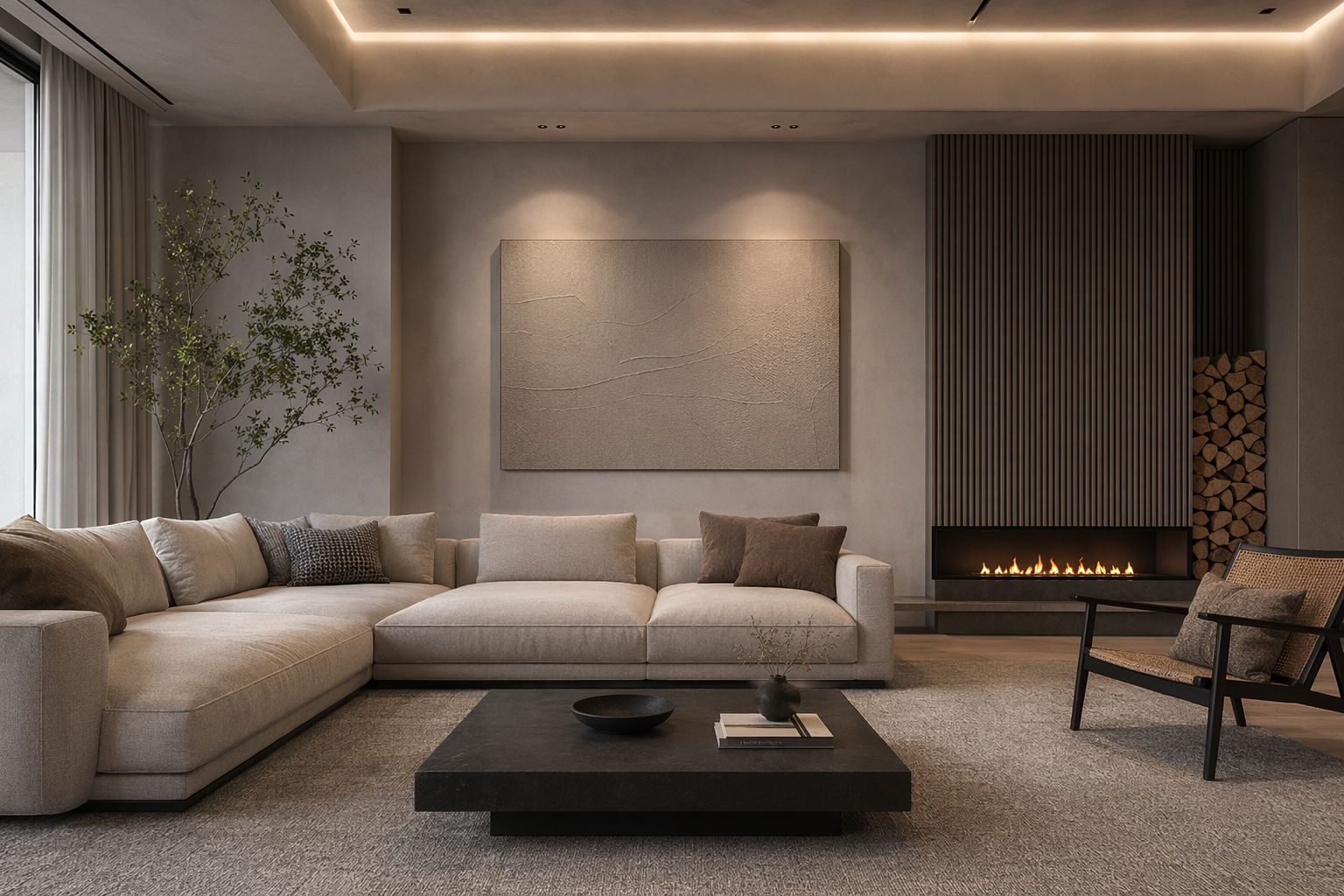
既に合意した画像。
→
2 · 新しい素材
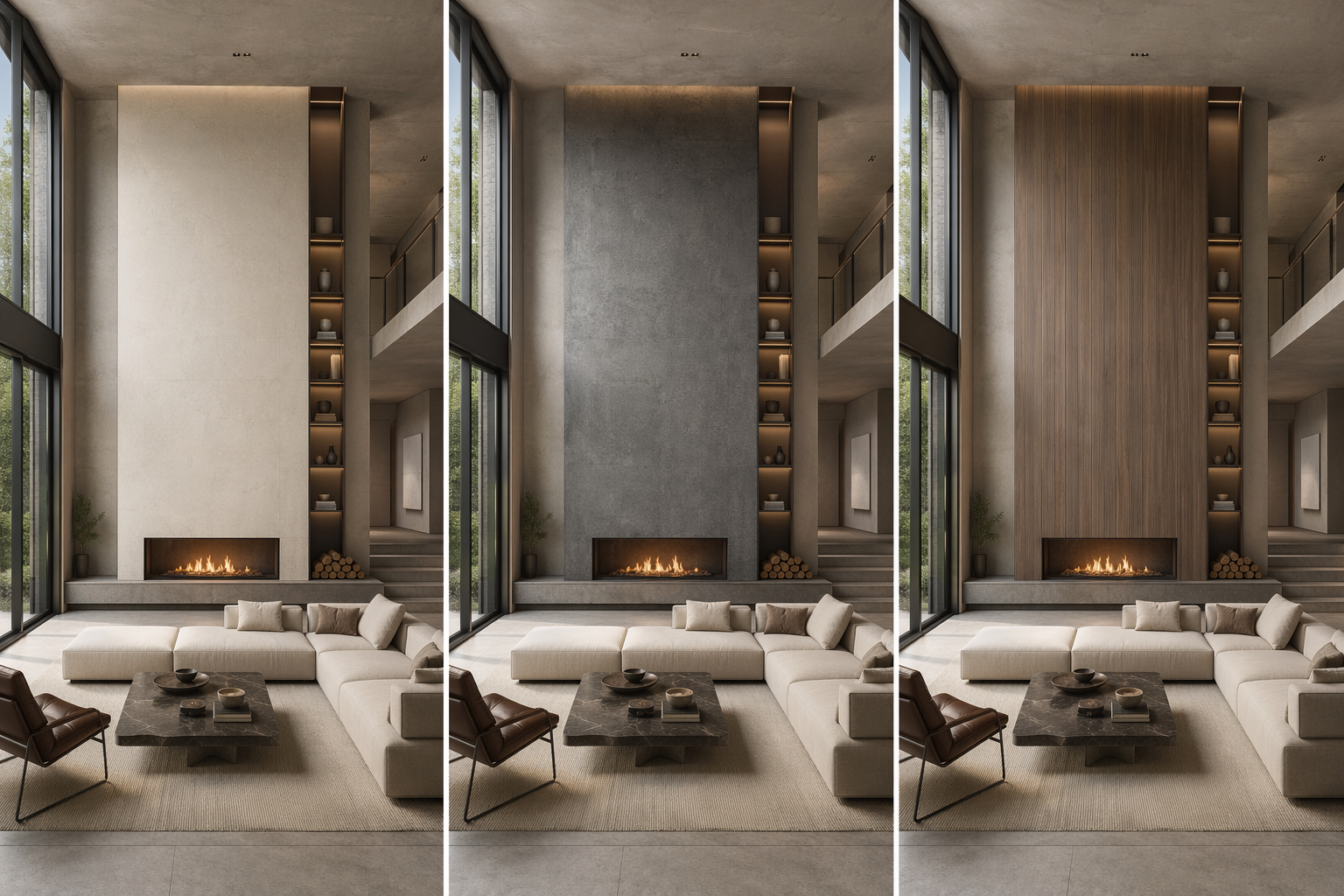
適用する仕上げを選択 — ゾーンはそのまま保持。
→
3 · 同期されたセット
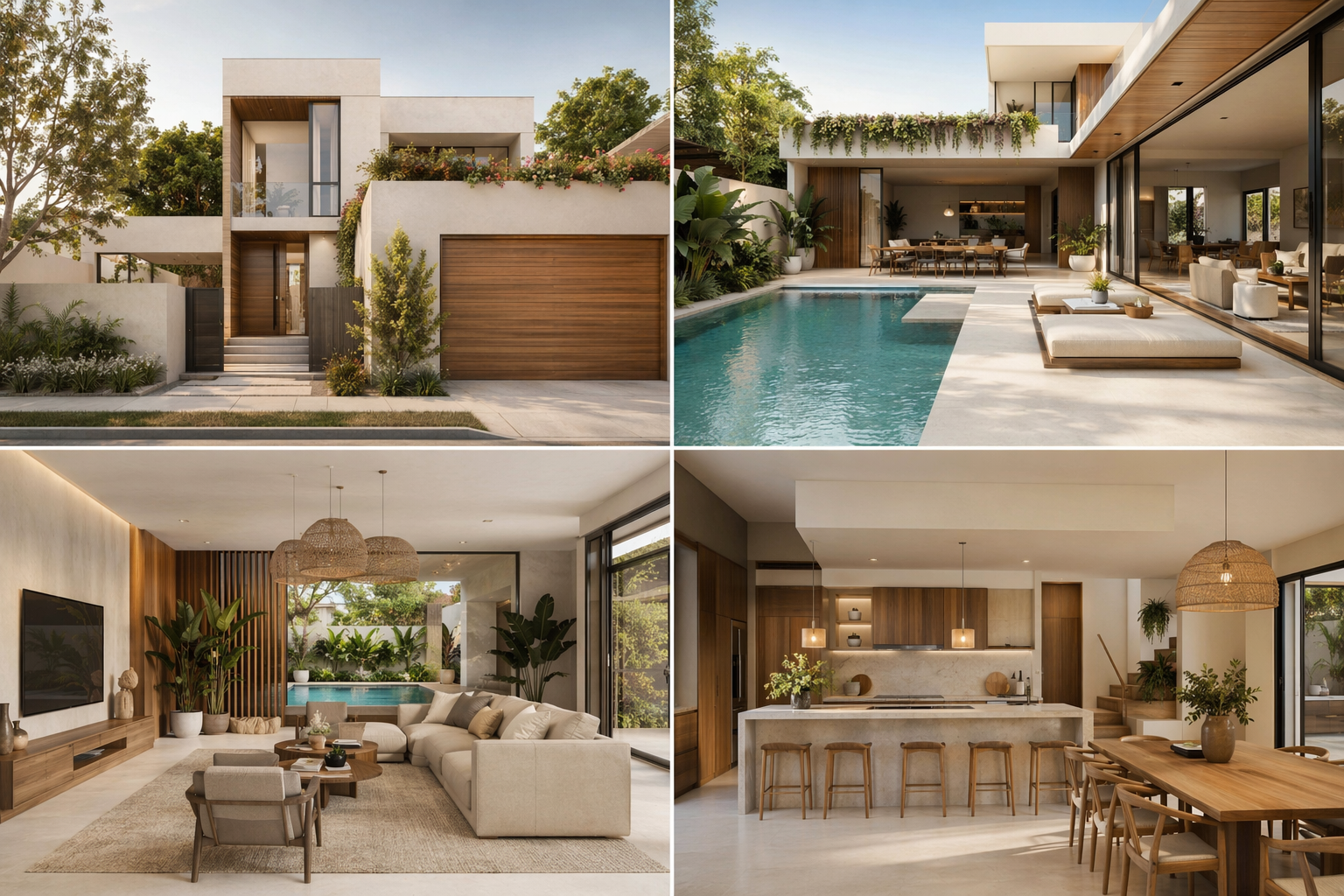
変更がすべてのビューに一貫して引き継がれます。
ワークフローの実行を見る
The workflow behind this solution — connected nodes you can run.
Run the workflow to preview each step's output.
仕組み
一貫した素材更新への、コントロール可能な道筋 — PromeAIの素材ロックと一貫性を基盤とし、ジオメトリやカメラロジックを乱すことなく仕上げを変更します。
STEP 1
承認済みセットから始める
クライアントやチームと既に合意したビューセットを取り込みます。
STEP 2
新しい仕上げを選ぶ
素材のゾーンと適用する仕上げを指定します。
STEP 3
セット全体に適用
ジオメトリとカメラをそのまま保ちながら、同じ変更をすべてのビューに一貫して生成します。
得られるもの
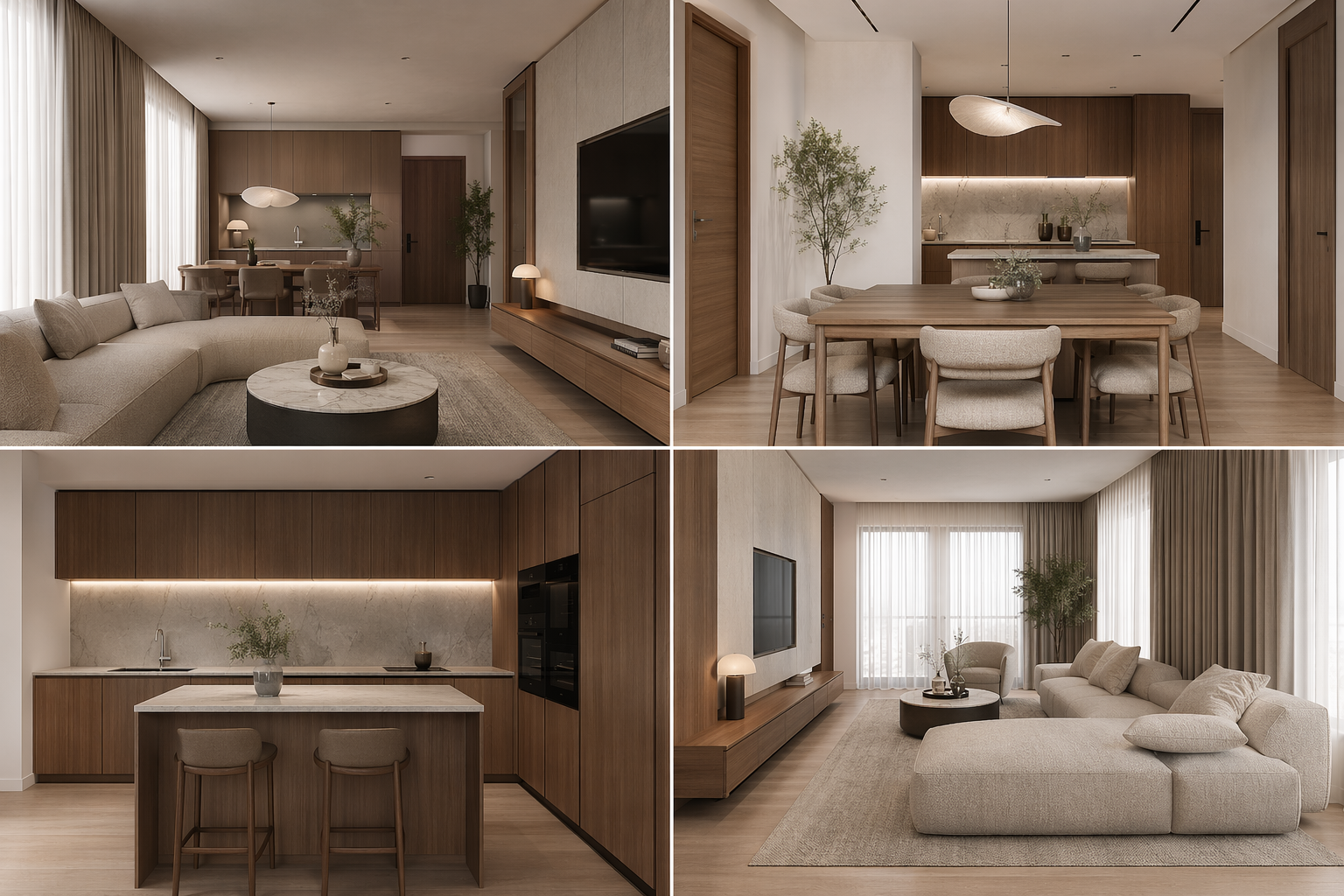
同期されたビューセット
仕上げがすべての画像に一貫して更新されます。
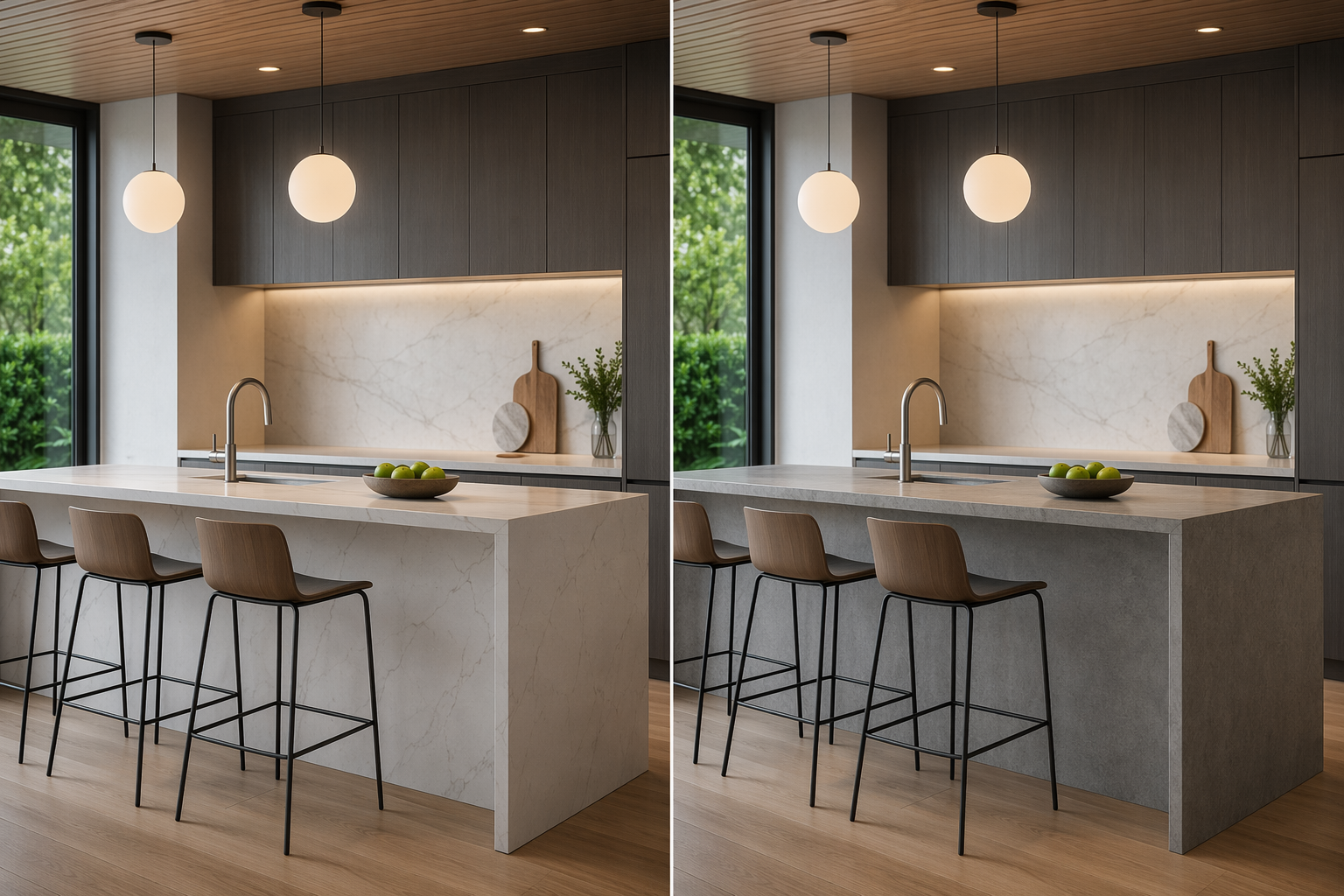
ビューごとのビフォー / アフター
素材変更をクライアントが簡単に比較。
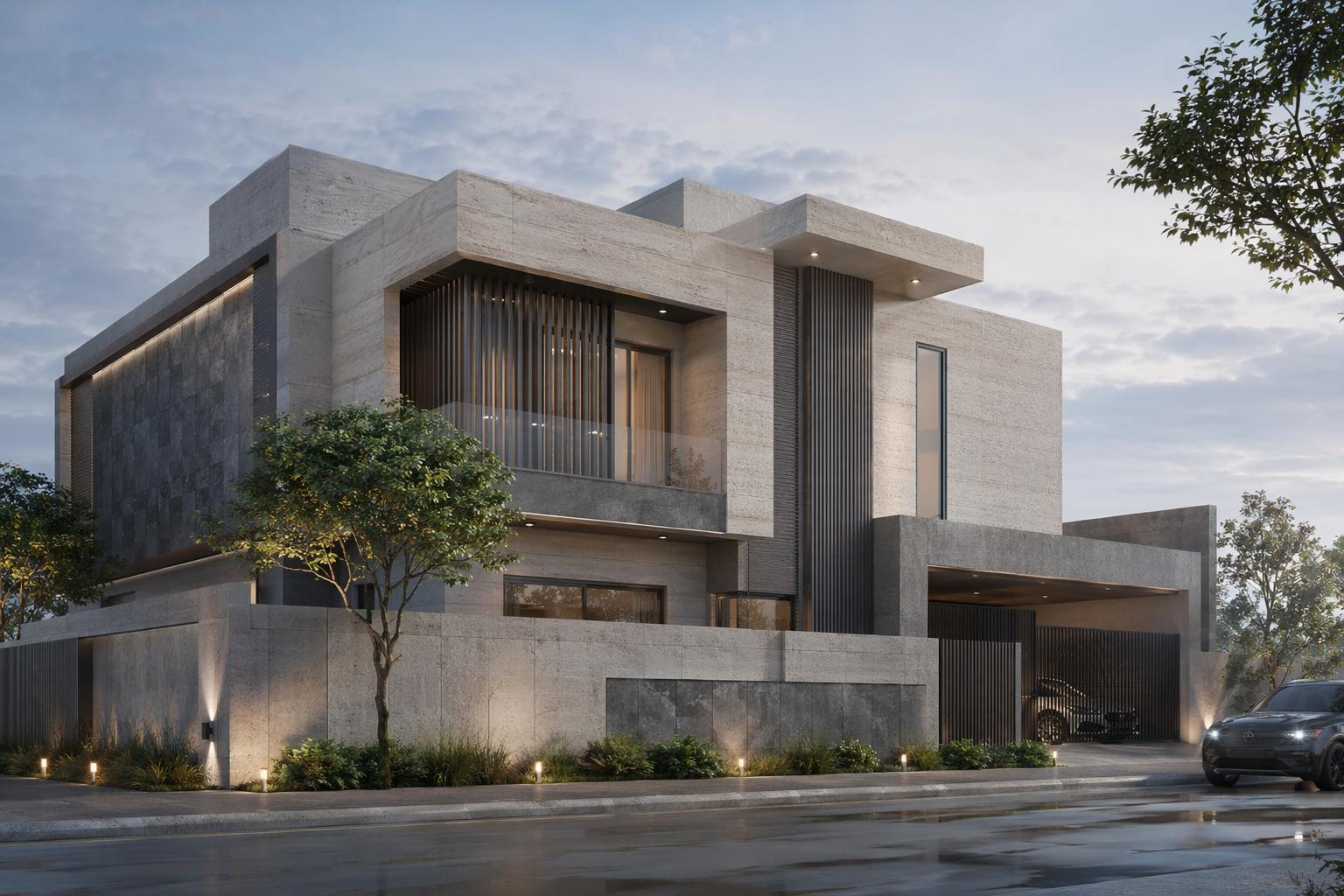
変わらないジオメトリ
同じ建物、同じカメラ — 動いたのは仕上げだけ。
対象となる方
ビジュアライゼーションチーム
仕上げの変更をパッケージ全体に一括で反映。
建築デザイナー
ビューを描き直すことなく素材の選択肢を探求。
デザインリード
単一の素材判断について、きれいなビフォーアフターを提示。
よくある質問
承認済みのビューセットと、適用したい新しい仕上げです。
1つの素材をセット全体で変更
仕上げを一度更新して、すべてのビューを一貫させましょう。
関連するソリューション & ワークフロー

「Prome」は「Pro」と「Me」から派生しており、神から火を盗んで人間にもたらした神話上の人物プロメテウスを意味しています。プロメテウスのように、私たちは人間の知性を人工知能の力で強化することを目指しています。プロフェッショナル、または「Pro」として各個人を変革する新しい製品を共同で創造しましょう。
PromeAIは、強力なAI駆動型のデザインアシスタントと広範な制御可能なAIGC(C-AIGC)モデルスタイルライブラリを備えており、見事なAIアート、画像、グラフィック、動画、アニメーションを簡単に作成できます。PromeAIは、アマチュア、建築家、インテリアデザイナー、製品デザイナー、ゲーム/アニメーションデザイナーにとって不可欠なツールです。
AIツール
スケッチレンダリング
一貫性レンダリング
領域レンダリング
AI画像ジェネレータ
クリエイティブ・フュージョン
写真をスケッチに
消去して置換
画像バリエーション
AIスーパーモデル
AI 背景生成器
アウトペインティング
テキストエフェクト
リライト
画像からビデオ
テキストからビデオへ
HDアップスケーラー
AI顔写真ジェネレーター
AI PNG ジェネレーター
背景除去